1.打开PNG图片,右侧图层列表,按住Ctrl键,点击图片,选中选区;
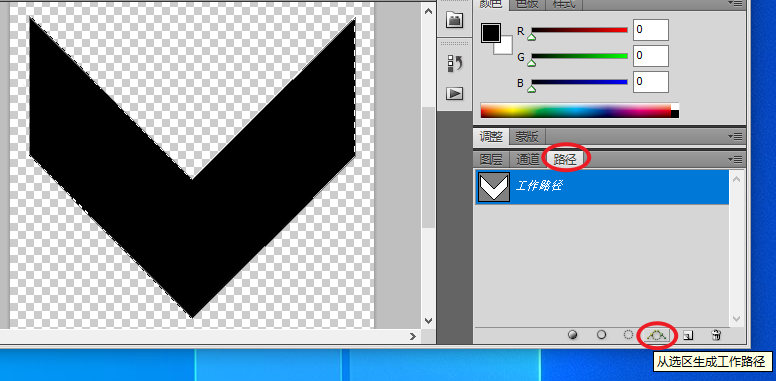
2.切换到路径菜单,点击从选取生成工作路径;
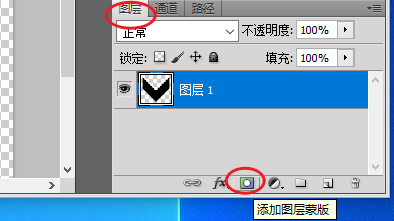
3.返回图层菜单,点击添加矢量蒙版;
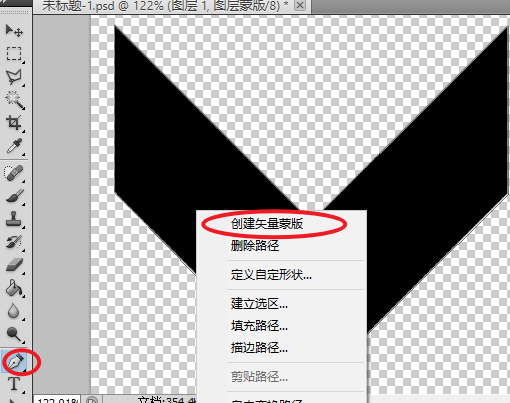
4.左侧切换到钢笔工具,图像中间右键,创建矢量蒙版;
5.保存为PSD文件;
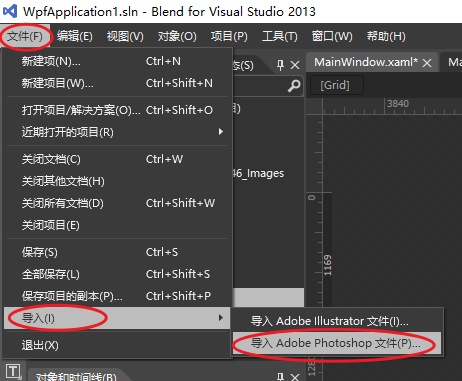
6.打开Blend for Visual Studio 2013(此版本在百度云搜索VS2013下载)并新建项目WPF应用,导入保存的psd文件;(文件-导入-导入Adobe Photoshop文件)
链接: https://pan.baidu.com/s/1y1DMX04vpZYGp3fMr_OTvQ?pwd=tszk 提取码: tszk
7.导入成功后点击查看源,可以得到path的data数据,Clip的值就是我们需要的数据;

Button样式示例:
 <Style x:Key="btn_cake_04" TargetType="{x:Type Button}">
            <Setter Property="Template">
                <Setter.Value>
                    <ControlTemplate TargetType="{x:Type Button}">
                        <Grid>
                            <Path Data="F1M6,1C59.661,54.661 113.339,108.339 167,162 220.661,108.672 274.339,55.328 328,2 328,47.995 328,94.005 328,140 274.339,193.328 220.661,246.672 167,300 133.67,267.003 100.33,233.997 67,201 46.669,180.002 26.331,158.998 6,138 6,92.338 6,46.662 6,1z" Stretch="Fill" RenderTransformOrigin="0.5,0.5">
                                <Path.RenderTransform>
                                    <TransformGroup>
                                        <ScaleTransform/>
                                        <SkewTransform/>
                                        <RotateTransform/>
                                        <TranslateTransform/>
                                    </TransformGroup>
                                </Path.RenderTransform>
                                <Path.Fill>
                                    <LinearGradientBrush>
                                        <GradientStop Color="Red" Offset="1"/>
                                    </LinearGradientBrush>
                                </Path.Fill>
                            </Path>
                            <ContentPresenter HorizontalAlignment="{TemplateBinding HorizontalContentAlignment}" RecognizesAccessKey="True" SnapsToDevicePixels="{TemplateBinding SnapsToDevicePixels}" VerticalAlignment="{TemplateBinding VerticalContentAlignment}" Content=""/>
                        </Grid>
                    </ControlTemplate>
                </Setter.Value>
            </Setter>
        </Style>