一、先懂两个是什么
1. Gamma 色彩空间
- 老游戏、2D 游戏、UI、AVPro 视频、像素游戏、手游老项目 常用
- 颜色更鲜艳、对比度更高、亮度更亮
- 不做物理光照计算,色彩直出,画面偏浓郁
2. Linear 线性色彩空间
- 3D 写实、PBR 材质、光影仿真、主机 / 3A 大作 专用
- 遵循真实物理光照,明暗过渡更真实
- 颜色偏发灰、暗淡,靠灯光和材质调出真实感
二、改成 Gamma 最大作用
- 整体画面变亮、颜色更饱和、更鲜艳
- UI、图片、RawImage、视频画面颜色不发灰
- 不用依赖灯光提亮,2D/UI 直出效果正常
- 兼容老项目、AVPro 视频、UGUI、精灵图颜色还原
- 性能比 Linear 略好,不需要线性光照计算
三、你现在的场景 重点!
你在用 AVProVideo 播放视频 + UGUI
? 必须用 Gamma
- 如果用 Linear:视频画面发灰、颜色暗淡、偏惨白
- 改成 Gamma:视频颜色和原视频一模一样,饱和度正常
- 这是最关键的一点!
四、核心区别对照表
表格
| 特性 | Gamma | Linear |
|---|---|---|
| 画面亮度 | 更亮、更艳 | 偏暗、发灰 |
| 适合项目 | 2D、UI、视频、像素、手游 | 3D 写实、PBR、光影仿真 |
| 视频播放 | 颜色还原正常 | 视频偏灰失真 |
| 光照物理 | 不真实,简单粗暴 | 真实物理光照 |
| 性能 | 稍好 | 稍耗性能 |
五、什么时候一定要改成 Gamma
- 项目大量 UGUI、图片、2D 精灵
- 用 AVPro / 原生 VideoPlayer 播视频(强烈建议 Gamma)
- 像素风格游戏
- 老 Unity 项目升级、不想改灯光
- 觉得画面整体太暗、颜色发灰
六、什么时候不能用 Gamma
做3D 写实、PBR 材质、烘焙光照、真实光影,必须用 Linear,用 Gamma 会光影错乱、不真实。
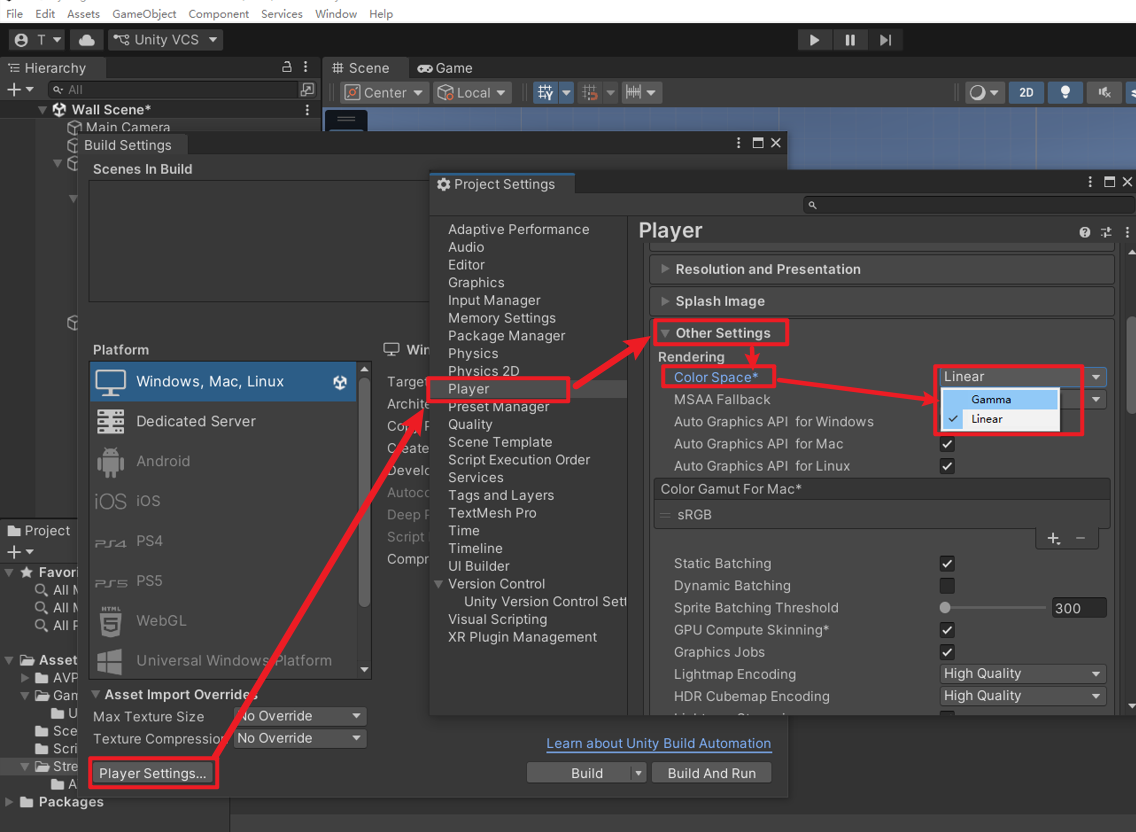
七、设置路径
Player Settings → Other Settings → Rendering → Color Space
下拉选 Gamma
改完 需要重启项目 才完全生效。
一句话总结:
你做 UGUI+AVPro 播视频,改成 Gamma 就是为了:视频颜色不发灰、画面更亮、UI 色彩正常还原,不用调灯光。
========================================================================================
Unity 不改全局 Color Space 仍为 Linear,单独让 UI / AVPro 视频 颜色正常不发灰
核心原理:Linear 模式下,图片 / 视频会被引擎自动做线性转 Gamma矫正,导致发灰、褪色;我们只要关闭这张图、视频的自动矫正,就能和 Gamma 模式颜色一模一样。
一、分两部分:UI 图片 + AVPro 视频 单独修复
1. 普通 UGUI 图片 / 精灵 修复(不用改全局 Gamma)
选中你的贴图,Inspector 设置:(也可以选中图片文件,右键,属性)
- Texture Type → Sprite (2D and UI)
- sRGB ✅ 取消勾选
- 应用 Apply
原理:
Linear 空间下,sRGB 勾选 引擎会自动把颜色压暗发灰;取消 sRGB = 不做矫正,原色直出,和 Gamma 模式一样鲜艳。
所有 UI 图标、背景、底图全部这样设置,立马不发灰。